domenica 10 marzo 2013

Lightroom, tutorial per immagini - 11 - Divisione toni e Viraggi

Il pannello Divisione toni permette di modificare separatamente le tinte associate alle luci e alle ombre, così da ottenere particolari effetti artistici (ad esempio l'effetto Lomo o Cross Processing) oppure ricolorare con nuove tonalità foto B&N (ad esempio l'effetto seppia). Può anche essere impropriamente ed efficacemente usato per enfatizzare i colori di un tramonto senza troppa fatica.

Quella che può sembrare una diavoleria moderna, nasce invece ai tempi della fotografia analogica con le tecniche di viraggio. Queste conferivano, tramite appositi processi chimici, delle colorazioni particolari alla stampa. In questo capitolo vi illustrerò come ottenere due effetti classici: il seppia e il cross processing.

Effetto seppia

Per ottenere l'effetto seppia bisogna innanzitutto partire da una foto elaborata in bianco e nero come illustrato nel capitolo precedente, quindi accedere al pannello Divisione toni e selezionare la tinta seppia dal rettangolo Luci, inizialmente grigio, con la pipetta. Volendo si può applicare anche un grigio tendente al seppia per le Ombre, quindi si regola la saturazione del viraggio a piacimento con gli omonimi slider agenti in modo separato su luci e ombre. Tramite lo slider bilanciamento si setta il punto centrale della mappatura colore. A seguire potrebbe essere necessario un nuovo ritocco alle regolazioni base per ottimizzare il risultato ottenuto.


venerdì 1 marzo 2013

Lightroom, tutorial per immagini - 10 - Elaborazione B&N e Seppia

In questo capitolo analizzerò le infinite possibilità creative che Lightroom mette a disposizione di chi desideri sperimentare quel tocco di fascino che solo il BW può donare alle nostre foto. Molti degli splendidi scatti in bianco e nero che vedete in giro al giorno d'oggi sono frutto di un'attenta post-produzione ed in realtà nascono a colori. 
Difatti partendo da uno scatto RGB, quindi applicando opportune regolazioni sui vari canali colore potrete ottenere effetti impensabili ai tempi che furono dei grandi maestri del bianco e nero.


Per prima cosa dovete impostare Trattamento nel pannello Base su Bianco e nero (vedere immagine sotto). In alternativa potete anche cliccare su B&N di fianco al pannello HSL (vedere immagine sotto), andando direttamente al miscelatore delle cromie in scala di grigi. Oppure è possibile partire con i parametri consigliati da uno dei predefiniti BN (vedere immagine sotto) messi a disposizione da Lightroom nell'apposito pannello a sinistra della schermata. Le tre modalità proposte sono analizzate singolarmente poco più avanti.

Lightroom, tutorial per immagini - 9 - Colori e HSL

I pannelli HSL e Colore consentono di regolare le gamme tonali e cromatiche di ogni singola tinta nella foto. Entrambi i pannelli agiscono allo stesso modo, unica differenza sta nel raggruppamento degli slider, suddivisi per regolazione o colore. Personalmente preferisco lavorare con il pannello HSL che trovo più comodo.
HSL è una sigla che sta per Hue, Saturation and Lightness ovvero tonalità, saturazione e luminanza.
Questo pannello riveste una grande importanza nell'elaborazione creativa dei colori di un immagine, nell'esaltazione di un soggetto tramite la sua cromia ed infine nella regolazione e creazione delle foto in bianco e nero, come trattato nel prossimo capitolo.
Prima di agire sui colori è buona norma regolare il punto di bianco della foto come illustrato nel capitolo Regolazioni base, così da agire in assenza di dominanti cromatiche.

HSL

In modalità HSL, gli slider sono raggruppati secondo la regolazione su cui vanno ad agire (Tonalità, Saturazione o Luminanza):

mercoledì 20 febbraio 2013

Nebulosa Rosetta e una piccola guida ai mosaici con Maxim

Oggi torno all'astrofotografia dopo un lungo periodo dedicato solo alle guide Lightroom con un mosaico della nebulosa Rosetta effettuato nei giorni scorsi con l'aggiunta del canale Halfa di uno scatto in narrow band dell'anno scorso.

Link astrobin
In totale sono 5 frame Halfa da circa 150 minuti ognuno, ripresi da Mondovì e Castelmagno, con la solita attrezzatura: SW200, Starlight HX916 (il solito vecchio scassone), guida fuori asse OAG9mm con Magzero MZ-5M. In totale l'integrazione supera le 10h! (Maledetto campo ristretto della camera).

domenica 10 febbraio 2013

Lightroom, tutorial per immagini - 8 - La curva di viraggio

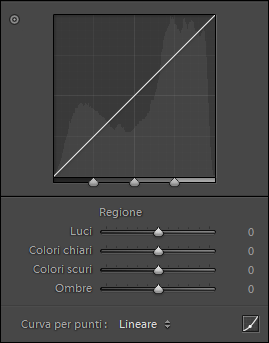
Il pannello Curva di viraggio permette di gestire toni e colori allo stesso tempo. Anche se può risultare più ostico da comprendere ai meno esperti, di sicuro è lo strumento preferito da chi proviene dall'ambiente Photoshop.  In Lightroom spesso la si usa per rifinire il lavoro dopo aver agito sul pannello Regolazioni di base.
Partiamo dalla teoria: sull'asse orizzontale si trovano i valori tonali originali (dal nero al bianco) e su quello verticale quelli modificati (dal nero in basso al bianco in alto). In assenza di regolazioni e con l'impostazione Curva per Punti: Lineare la curva è una retta a 45°, ovvero i punti sono mappati ingresso uscita pari pari.
Andando a modificare la curva si varia questa corrispondenza, se la alziamo otteniamo che punti prima assegnati in uscita a toni più scuri vanno in toni più chiari e viceversa abbassandola. Intuitivamente, alzando il grafico nel settore alto destro vedrete le sole alte luci crescere in tono.
Come aiuto visivo è illustrato sullo sfondo l'istogramma del canale interessato.

Su questo grafico si può agire in 4 modi:

mercoledì 30 gennaio 2013

Lightroom, tutorial per immagini - 7 - Dettagli, nitidezza e rumore

Il dettaglio

Come ben saprete ogni, o quasi, reflex digitale ha un filtro anti-aliasing davanti al sensore che permette di limitare l'effetto moire ma nel contempo rende leggermente meno nitida l'immagine, inoltre la nostra mano che non è perfettamente ferma, la turbolenza atmosferica ed anche la qualità degli obiettivi mettono del loro per peggiorare la qualità delle nostre foto. Per fortuna a tutto questo si può, in buona parte, rimediare tramite il pannello Nitidezza di Lightroom.
Tramite i suoi comandi è possibile enfatizzare i dettagli e anche ridurre il rumore dell'immagine. Nei passi seguenti analizzeremo un workflow standard per la regolazione della nitidezza. 


Workflow completo

Per prima cosa si seleziona una porzione che contenga aree ricche e povere di dettaglio vicine, come la zona circostante un occhio. Questo è possibile mediante il tasto a forma di mirino in alto a sinistra.